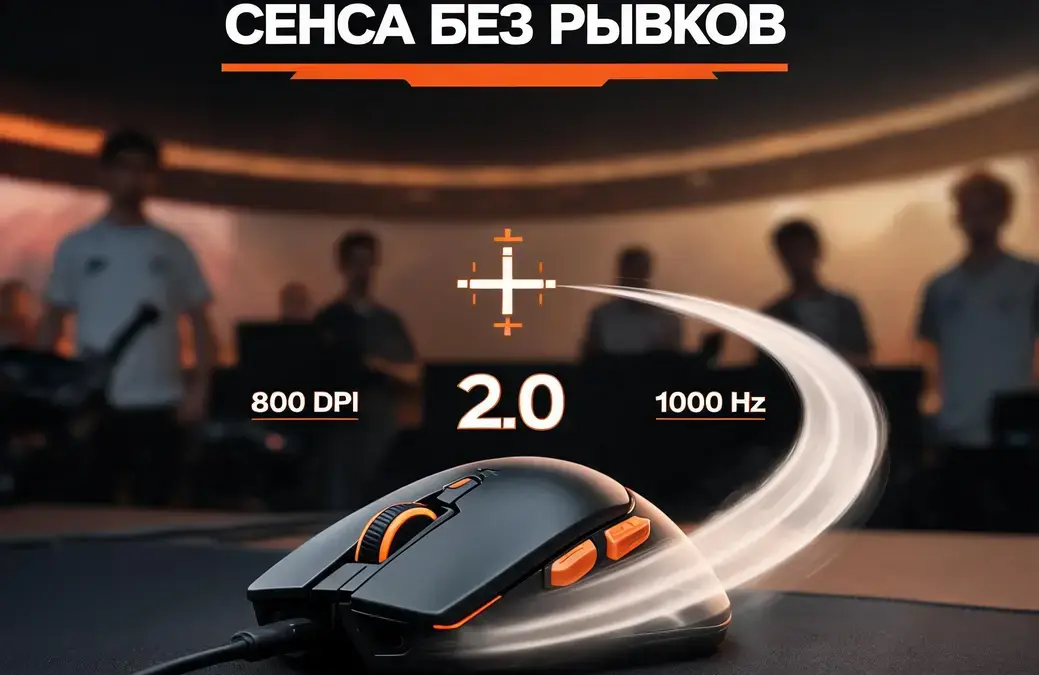
Комфортную сенсу в CS2 подбирают через сочетание DPI мыши и параметра sensitivity. Новичку можно начать с 800 DPI и sensitivity 2.0, отключить ускорение, поставить частоту опроса 1000 Hz, а затем проверять движения на пустой карте или Deathmatch, меняя чувствительность небольшими шагами по 0.05–0.1.
С чего начать настройку сенсы
Отправная точка для новичка проста: 800 DPI и sensitivity около 2.0. Это не универсальный рецепт, высеченный на гранитной плите, а понятная база для первого теста. После неё значение постепенно снижают или повышают, оценивая флики и трекинг голов противников.
DPI задаёт чувствительность самой мыши, а sensitivity регулирует движение прицела внутри CS2. Их произведение называют eDPI. Например, сочетание 800 DPI и sensitivity 1.0 даёт 800 eDPI. При 400 DPI и sensitivity 2.0 результат будет тем же: 800 eDPI.
По данным руководств CSNN и Offstage, большинство игроков остаются в пределах 400–800 DPI, sensitivity примерно 1.0–3.0 и итоговых 600–1200 eDPI. Эти диапазоны дают ориентир, но рука всё равно выносит собственный вердикт.
Подробнее: FL1T перешёл в PARIVISION и снова объединился с Jame и dastan
| Параметр | Базовое значение или диапазон | Что меняет |
|---|---|---|
| DPI | 400–800 | Чувствительность мыши |
| sensitivity | 1.0–3.0 | Скорость прицела в CS2 |
| eDPI | 600–1200 | Итоговую чувствительность |
| Старт для новичка | 800 DPI и 2.0 | Исходную точку для проверки |
| Шаг коррекции | 0.05–0.1 | Точность последующей подстройки |
| Частота опроса | 1000 Hz | Снижение input lag |
| Скорость указателя Windows | 6/11 | Нейтральную системную базу |
Я думаю, начинать с готовой пары 800 DPI и 2.0 разумнее, чем хаотично дёргать ползунок после каждого промаха. Один плохой флик ещё ничего не доказывает. Десять резких изменений подряд доказывают лишь то, что мышь превратилась в тележку с кривым колесом.
Как убрать ускорение и задержку
Для линейного движения мыши рекомендуется отключить повышенную точность указателя в Windows, выставить системную скорость на 6/11 и убрать программную акселерацию. В CS2 для той же задачи используются m_rawinput 1 и m_customaccel 0, а частота опроса 1000 Hz помогает минимизировать input lag.
Повышенная точность указателя меняет движение курсора в зависимости от скорости руки. При выключенной акселерации одинаковое физическое движение должно давать предсказуемый поворот. Это особенно заметно при микрокоррекции, когда прицел нужно довести совсем немного, а не отправить его в соседний почтовый индекс.
Подробнее: Cologne 2026: Ranked Series привязала стикеры команд к итоговым местам
Параметр sensitivity можно менять ползунком в разделе «Клавиатура и мышь». Второй вариант доступен через консоль: команда sensitivity X устанавливает выбранное значение вместо X. Например, sensitivity 2.0 задаёт внутриигровую чувствительность 2.0.
Меня смущает привычка списывать каждый неточный выстрел на сенсу. Если параметры меняются слишком часто, рука не успевает привыкнуть даже к одному варианту. Коротко: постоянная перестройка ломает сравнение.
Мой горячий тейк: идеальной сенсы в вакууме не существует, а погоня за ней часто мешает сильнее, чем слегка неудобное стартовое значение. Здесь я могу ошибаться для конкретного игрока, но диапазон и спокойная проверка полезнее магического числа из чужого конфига.
Как проверить сенсу в игре
Проверять выбранное значение удобнее на пустой карте или Deathmatch. Сделайте несколько поворотов на 180–360 градусов, затем оцените флик, то есть резкий перевод прицела, и трекинг, непрерывное сопровождение цели. Если контроля не хватает, корректируйте sensitivity шагами по 0.05–0.1.
Большая ошибка выглядит очевидно: коврика не хватает для разворота либо прицел регулярно перелетает цель. Мелкая требует терпения. Значение лучше менять понемногу, иначе невозможно понять, помогла коррекция или рука просто случайно провела мышь удачнее.
Меня цепляет именно тест на 180–360 градусов: он быстро показывает, соответствует ли чувствительность доступному пространству на коврике. Затем Deathmatch добавляет живые движения противников и позволяет проверить, не начинает ли прицел буксовать во время трекинга.
Какой вариант раздражает вас сильнее: когда не хватает движения для разворота или когда прицел перелетает голову?
Что считать хорошим результатом
Комфортное значение позволяет разворачиваться без борьбы с краем коврика и одновременно сохранять контроль при небольших доводках. Идея проста. Крупное движение не должно требовать гимнастики, а микрокоррекция не должна превращаться в лотерею.
FAQ
Базовая настройка сводится к трём вещам: понятной стартовой паре DPI и sensitivity, отключённому ускорению и спокойной проверке в игре. Ни одно число не обязано подходить всем. Цель состоит в предсказуемом движении прицела, которое не разваливается при резком повороте или аккуратной доводке.
Что такое eDPI простыми словами?
eDPI показывает итоговую чувствительность. Умножьте DPI мыши на sensitivity в CS2: 800 DPI при sensitivity 1.0 дают 800 eDPI.
Можно ли оставить 800 DPI?
Да. Это рекомендованная отправная точка для новичка. Дальше меняйте внутриигровую чувствительность, если развороты или точные доводки ощущаются неудобно.
Где менять sensitivity?
Используйте ползунок в разделе «Клавиатура и мышь» либо консольную команду sensitivity X, подставив вместо X нужное значение.
Зачем отключать ускорение мыши?
Без программной акселерации движение становится линейнее и предсказуемее. Одинаковое перемещение рукой проще связать с одинаковым перемещением прицела.
Как часто корректировать значение?
Единой частоты нет. Во время проверки меняйте sensitivity небольшими шагами по 0.05–0.1, чтобы видеть разницу между соседними вариантами.
Редакция Спорториумс отслеживает, как настройки мыши и чувствительность отражаются на наших разборах ближайших матчей CS2.
Мнение автора может не совпадать с позицией редакции. Материал носит информационный характер
18+
